
O que é o TikTok Pixel?
O TikTok Pixel é um trecho de código JavaScript instalado na sua loja online. Ele permite que o TikTok Ads registre as ações dos visitantes no seu site: desde visualizar produtos até concluir registros ou fazer pedidos. Com essas informações, você pode criar campanhas mais inteligentes e rentáveis.
Benefícios para seu negócio atacadista
- Rastreamento de conversões: Saiba exatamente quantos registros, pedidos e cliques no WhatsApp seus anúncios no TikTok geram.
- Audiências personalizadas: Crie audiências baseadas em quem visitou sua loja, visualizou produtos ou abandonou um pedido.
- Otimização automática: O TikTok usa os dados do Pixel para mostrar seus anúncios para as pessoas com maior probabilidade de converter.
- Remarketing B2B: Reimpacte compradores atacadistas que já demonstraram interesse nos seus produtos.
- Medição de ROI: Vincule cada real investido no TikTok Ads com resultados concretos na sua loja atacadista.
Etapa 1: Criar e configurar seu Pixel no TikTok Ads
- Faça login na sua conta do TikTok Ads Manager.
- No menu superior, clique em "Ativos" e depois em "Eventos".
- Selecione a opção "Eventos na Web".
- Clique no botão "Gerenciar".
- Selecione "Criar pixel" ou "Adicionar novo pixel".
- Dê um nome ao Pixel (exemplo: "Pixel Loja VendasxAtacado").
- Escolha o modo de instalação manual: "Manually Install Pixel Code".
- Uma tela será aberta com o código base de instalação.
Importante: você não precisa copiar todo o código que vê. Você só precisa de um trecho específico para colar no painel do vendasxatacado.com.br.
Etapa 2: Copiar o trecho de código do Pixel
No código que o TikTok mostra, procure o trecho que contém a inicialização do Pixel. No exemplo a seguir, mostramos como ele se parece:
<script>
!function (w, d, t) {
w.TiktokAnalyticsObject=t;
var ttq=w[t]=w[t]||[];
ttq.methods=["page","track","identify","instances","debug","on","off","once","ready","alias","group","enableCookie","disableCookie"];
ttq.setAndDefer=function(t,e){
t[e]=function(){
t.push([e].concat(Array.prototype.slice.call(arguments,0)))
}
};
for(var i=0;i<ttq.methods.length;i++)
ttq.setAndDefer(ttq,ttq.methods[i]);
ttq.instance=function(t){
for(var e=ttq._i[t]||[],n=0;n<ttq.methods.length;n++)
ttq.setAndDefer(e,ttq.methods[n]);
return e
};
ttq.load=function(e,n){
var i="https://analytics.tiktok.com/i18n/pixel/events.js";
ttq._i=ttq._i||{},ttq._i[e]=[],ttq._i[e]._u=i,
ttq._t=ttq._t||{},ttq._t[e]=+new Date,
ttq._o=ttq._o||{},ttq._o[e]=n||{},
n=document.createElement("script");
n.type="text/javascript",n.async=!0,
n.src=i+"?sdkid="+e+"&lib="+t;
e=document.getElementsByTagName("script")[0];
e.parentNode.insertBefore(n,e)
};
ttq.load('CVUG3CBC67UA72LFDMPA');  // Seu ID de Pixel vai aqui
ttq.page();
}(window, document, 'ttq');
</script>Etapa 3: Colar o código no seu painel do vendasxatacado.com.br
- Acesse sua loja em vendasxatacado.com.br.
- Acesse o Painel de Administração.
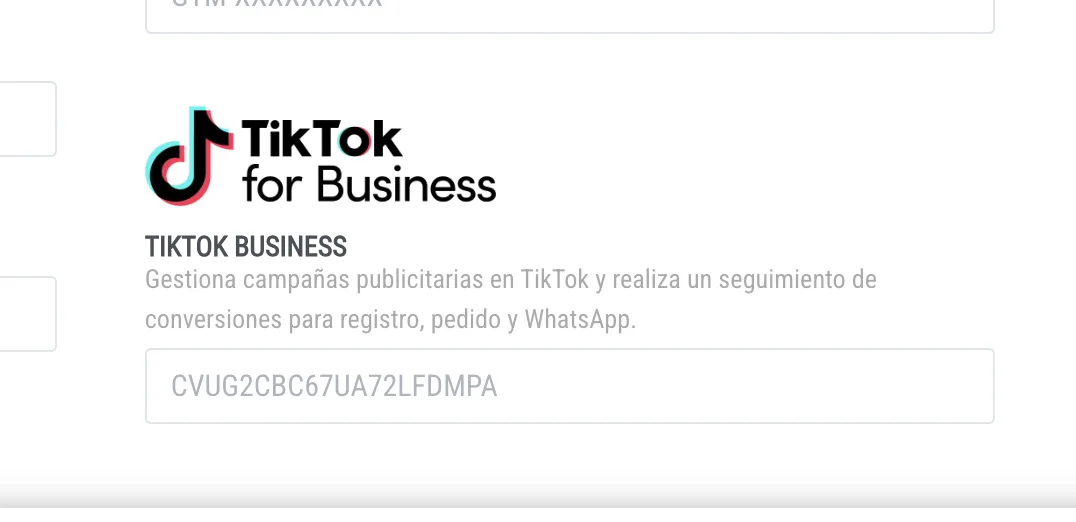
- Navegue até a seção "TikTok Business" na área de integrações (Marketing / Tracking).
- Cole o trecho de código do Pixel que você copiou no campo disponível.
- Salve as alterações.
Verificação e teste
Após instalar o Pixel, verifique se ele está funcionando corretamente:
- Retorne ao TikTok Ads Manager.
- Na seção "Eventos da Web", selecione seu Pixel.
- Você deve ver o status do Pixel como "Ativo" quando ele receber visitas no seu site.
- Para verificar em tempo real, instale a extensão do Chrome TikTok Pixel Helper e visite sua loja.
Eventos rastreados automaticamente
Uma vez instalado, o TikTok Pixel na sua loja vendasxatacado.com.br registra automaticamente os seguintes eventos-chave para campanhas B2B:
- Registro de novos clientes: cada vez que um comprador atacadista se registra na sua loja.
- Envio de pedidos: quando um cliente completa e envia um pedido.
- Cliques no WhatsApp: cada interação de contato via WhatsApp na sua loja.
Esses eventos permitem criar campanhas otimizadas para cada etapa do funil de vendas atacadista.


