
O que é o Google Merchant Center?
O Google Merchant Center é a plataforma gratuita do Google que permite enviar seu catálogo de produtos para que apareçam no Google Shopping, nos resultados de busca e em campanhas do Google Ads. Ao conectar sua loja atacadista, seus produtos ganham visibilidade com compradores que estão buscando ativamente o que você vende.
Benefícios para atacadistas
- Mostre seus produtos no Google Shopping: seu catálogo aparece com imagem, título e preço quando compradores buscam produtos como os seus.
- Apareça nos resultados de busca: seus produtos aparecem diretamente no Google quando alguém procura o que você vende.
- Campanhas automáticas do Google Ads: use seu feed de produtos para criar campanhas Smart Shopping que se otimizam sozinhas.
- Estatísticas de desempenho: meça quais produtos geram mais cliques e interesse a partir do Google.
- Sincronização automática: o feed se atualiza sozinho a cada 24 horas. Sem trabalho manual.
- Preços protegidos: seus preços reais de atacado não são exibidos publicamente. O feed mostra um preço genérico até que o cliente acesse sua loja.
O que você precisa para começar?
- Uma conta do Google (Gmail).
- Uma conta no Google Merchant Center.
- O link do seu feed de produtos, gerado automaticamente pelo vendasxatacado.com.br.
Passo a passo: conecte seu catálogo
1. Acesse o Google Merchant Center
Acesse merchants.google.com e faça login com sua conta do Google. Se você não tem uma conta no Merchant Center, pode criar uma gratuitamente em menos de 5 minutos.
2. Crie um novo feed de produtos
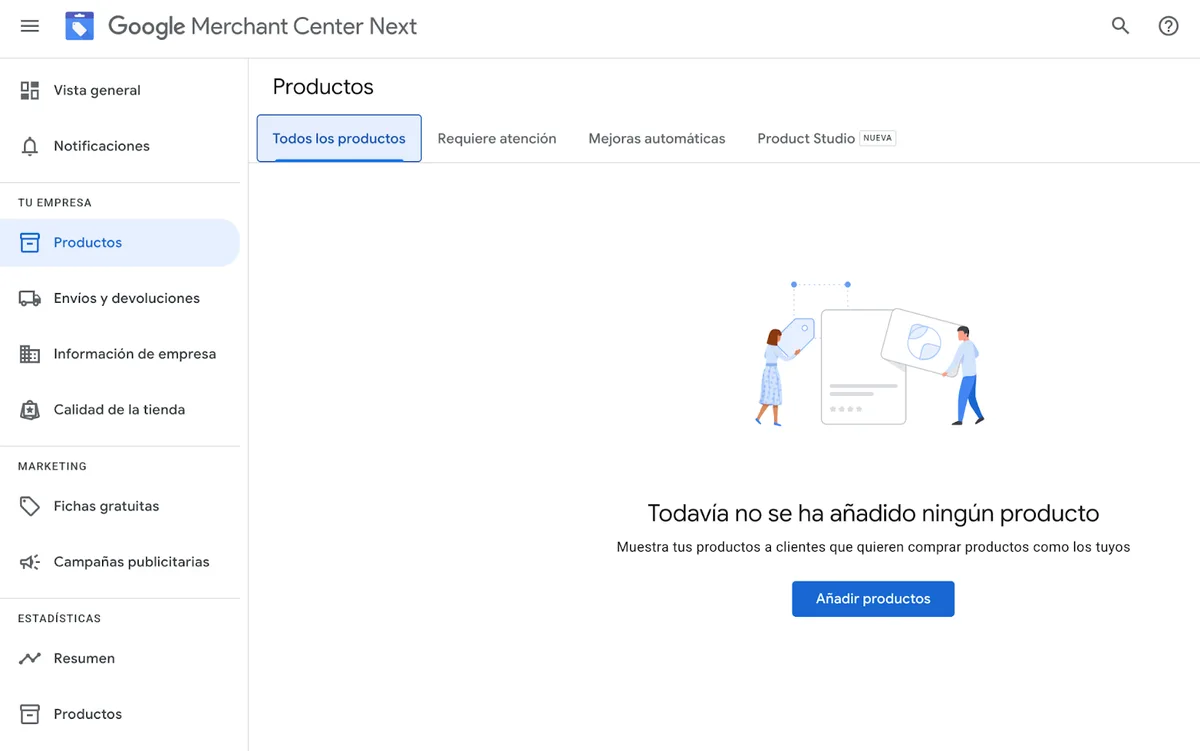
- No menu à esquerda, clique em Produtos → Adicionar produtos.
- Pressione o botão azul + para adicionar um novo feed.
3. Configure o feed com a URL do seu catálogo
Selecione a opção "Adicionar produtos de um arquivo".
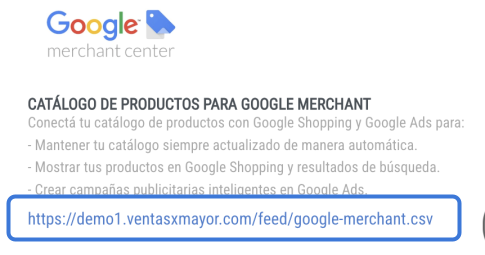
No campo "Insira um link para seu arquivo", cole a URL do feed encontrada no painel administrativo da sua loja, na seção Publicidade → Google Merchant.
Exemplo de URL do feed: https://seudominio.com/feed/google-merchant.csv
4. Configure a atualização automática
Na seção "Editar cronograma", configure a frequência de atualização. Recomendamos:
- Frequência: a cada 24 horas.
- Horário: 0:00 (ou sua preferência).
- Autenticação: não é necessária. Deixe os campos de usuário e senha vazios.
5. Finalize e aguarde o processamento
Clique em Continuar para finalizar. O Google começará a processar seus produtos e, se tudo estiver correto, em algumas horas estarão disponíveis para campanhas.
Como os produtos se mantêm atualizados?
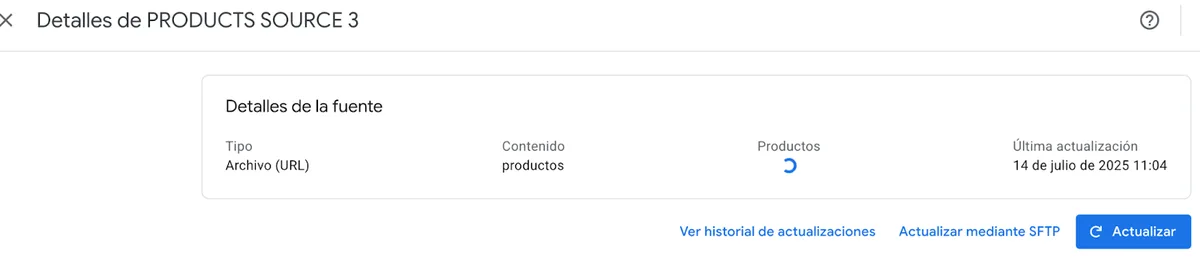
Sem trabalho manual. Uma vez configurado o feed, o Google baixa automaticamente o arquivo CSV a cada 24 horas e atualiza os produtos publicados na sua loja. Se você adicionar, modificar ou remover produtos no seu catálogo do vendasxatacado.com.br, as alterações são refletidas no próximo ciclo de atualização.
Meus preços de atacado serão visíveis publicamente?
Não. Embora o Google Merchant Center exija um preço obrigatório, o feed gerado pela sua loja mostra um preço genérico de $1 por produto. O preço real só é revelado quando o cliente cria uma conta na sua loja e começa a comprar. Assim você protege sua política de preços de atacado.
Solução de erros: produtos "Não aprovados"
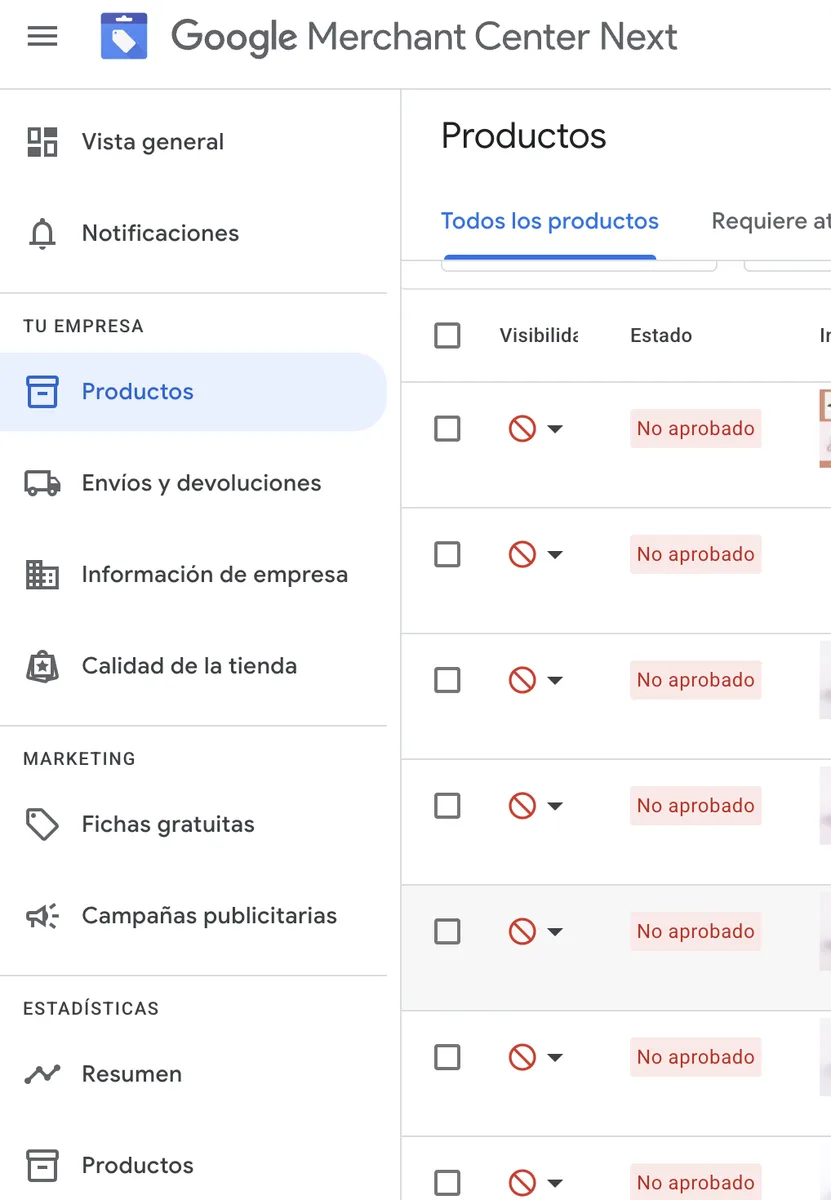
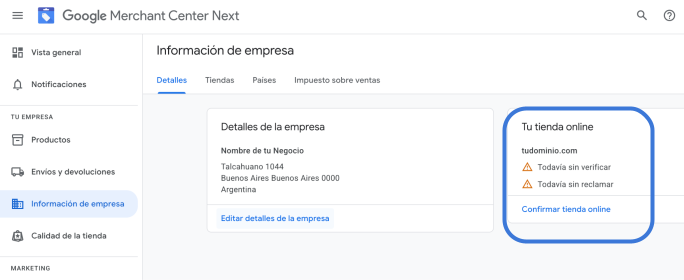
Se você já enviou seu feed mas vê os produtos listados como "Não aprovado", provavelmente é porque você ainda não verificou a propriedade do seu domínio no Merchant Center.
Para resolver, você tem duas opções:
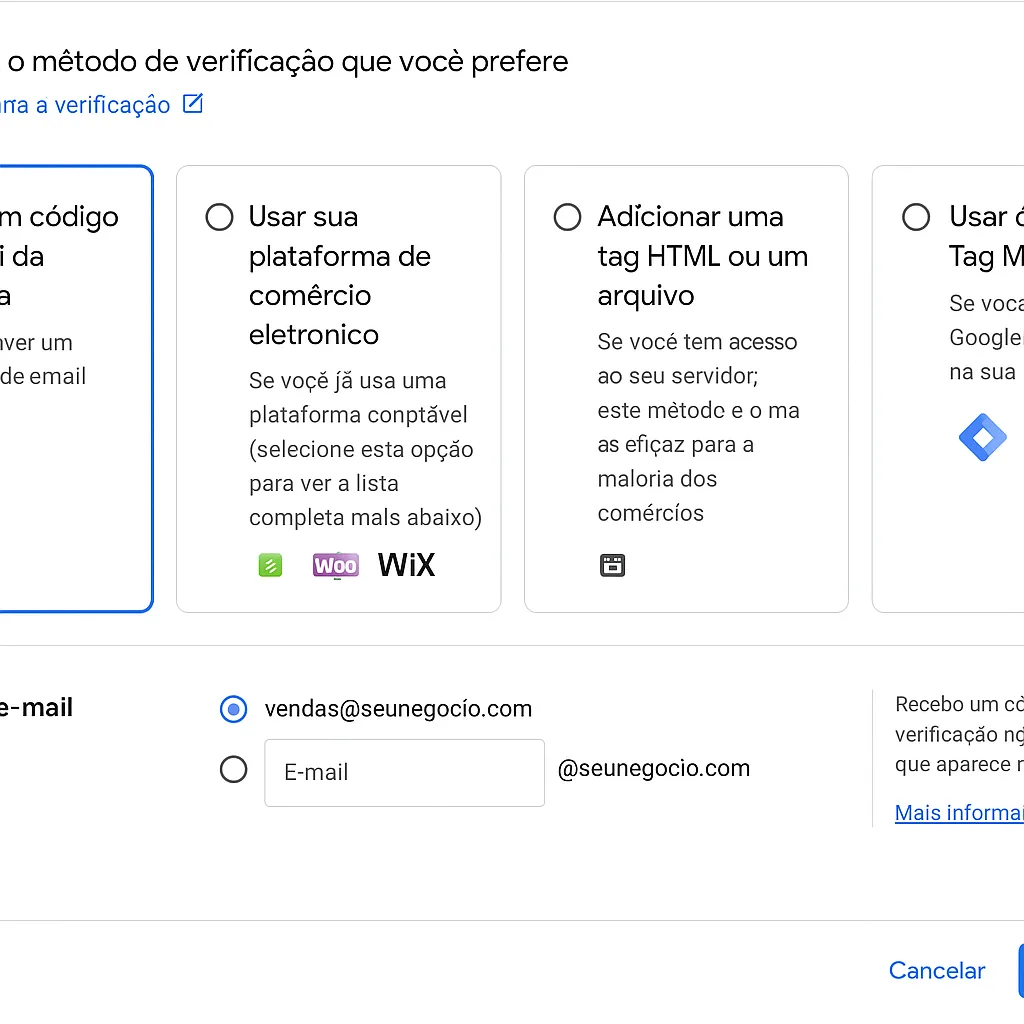
Opção A: verificação por e-mail
- No Merchant Center, clique em "Confirmar loja online".
- Selecione "Receber um código no e-mail da sua empresa".
- Insira seu e-mail corporativo e clique em "Obter código".
- Verifique com o código que você recebe no seu e-mail.
Nota: você precisa ter um e-mail configurado com seu domínio. Pode ativá-lo gratuitamente no seu painel administrativo → E-mail Corporativo.
Opção B: verificação com o Google Tag Manager
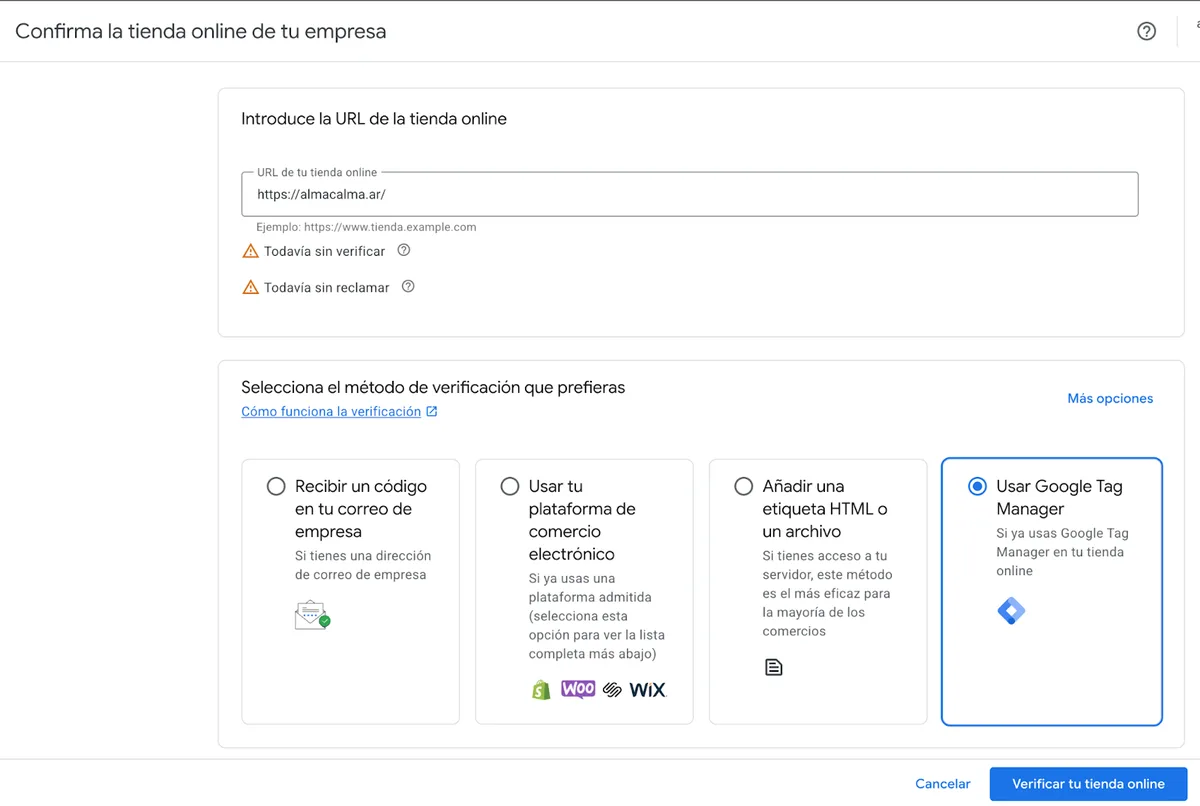
- Insira a URL da sua loja no Merchant Center.
- Selecione "Usar o Gerenciador de tags do Google".
- Clique em "Verificar sua loja virtual".
Importante: antes de usar este método, você precisa vincular sua conta ao Google Tag Manager. Se precisar de ajuda, entre em contato.
Depois que sua loja for verificada com qualquer um desses métodos, os produtos serão aprovados e publicados no Merchant Center.
Dicas para aproveitar ao máximo esta integração
- Use imagens de alta qualidade: produtos com fotos claras e profissionais recebem mais cliques no Google Shopping.
- Escreva títulos descritivos: inclua marca, tipo de produto e características-chave em cada título.
- Ative campanhas Smart Shopping: use o Google Ads Smart Shopping para campanhas automáticas baseadas no seu feed. O Google otimiza os lances e a segmentação por você.
- Verifique os alertas: se um produto não aparece, acesse sua conta do Google Merchant e verifique a seção de diagnósticos para ver o que corrigir.
- Mantenha seu catálogo atualizado: quanto mais completo e atualizado estiver seu catálogo no vendasxatacado.com.br, melhor será o desempenho no Google.


