
Conecte o catálogo de produtos ao Meta
GUIA PARA CONECTAR SEU CATÁLOGO DE PRODUTOS AO META
__________________________________________________________________________________________________ Por que integrar seu catálogo com o Meta e o WhatsApp Business?
A integração do catálogo de produtos vendasxatacado.com.br com as plataformas Meta (Facebook/Instagram) e WhatsApp Business permite que você:
✅ Promova seus produtos com anúncios no Facebook e Instagram.
✅ Mostre seu catálogo de uma loja no Facebook ou Instagram.
✅ Mantenha seu catálogo sempre atualizado automaticamente.
✅ Mostre seu catálogo no seu perfil do WhatsApp Business.
__________________________________________________________________________________________
Como isso funciona?
Sua loja no VendasxAtacado gera automaticamente uma URL especial que contém seu catálogo de produtos em um formato compatível com o Meta. Esse URL é sempre atualizado e reflete todas as alterações feitas em seus produtos.
Nota sobre os preços mostrados no catálogo:O catálogo é gerado com um preço de $1 para cada produto, já que o Meta exige um preço para se conectar. Os preços reais de atacado estarão disponíveis somente para usuários registrados da sua loja. |
Conecte seu catálogo de vendas do VendasxAtacado ao Meta (Facebook Business Manager)
1. Acesse o Business Manager e localize a seção de catálogos
Para gerenciar catálogos de produtos no Meta, você deve primeiro fazer login no Meta Business Manager da sua empresa e navegar até a seção Catálogos:
- Faça login no Business Manager: acesse business.facebook.com e faça login com sua conta comercial do Facebook. Se você gerencia várias empresas, selecione a empresa desejada no Gerenciador de negócios.
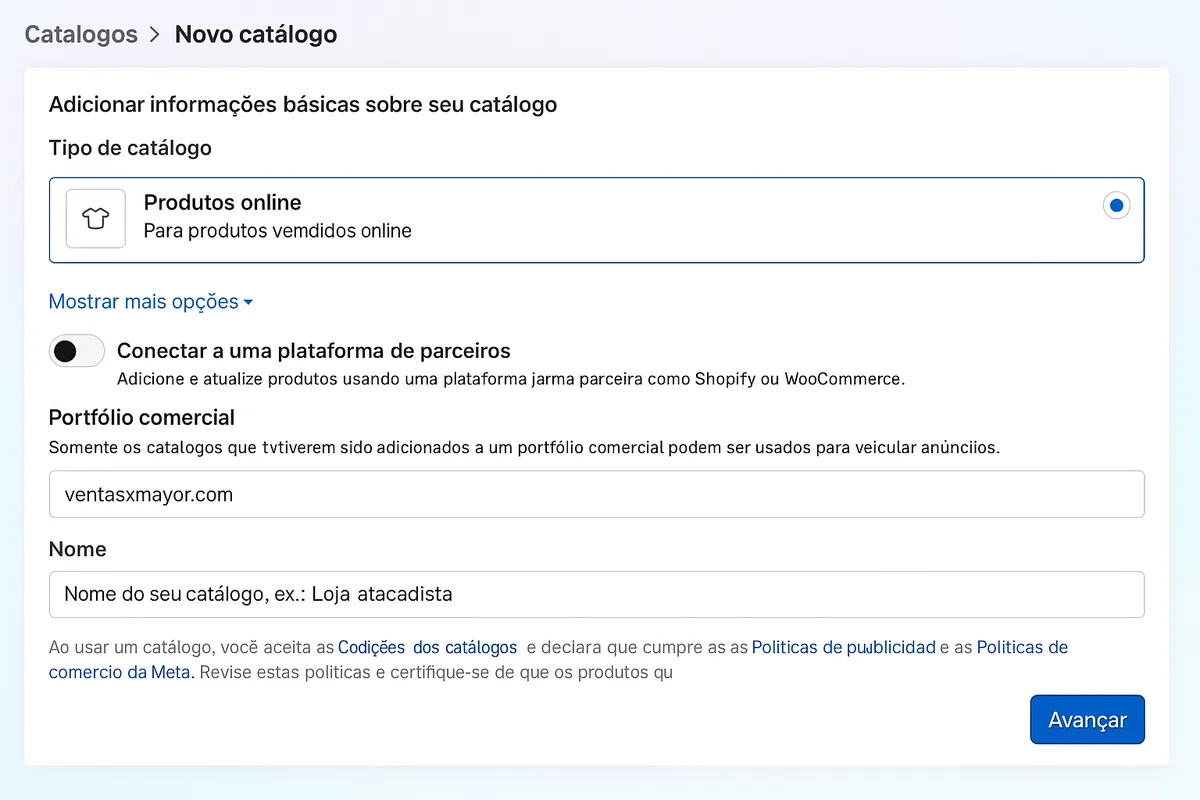
- Vá para Configurações comerciais: no Business Manager, clique em Configurações comerciais. No menu do lado esquerdo, encontre a seção Fontes de dados e clique em Catálogos -> criar um catálogo. Esta seção mostra os catálogos de produtos disponíveis em sua conta.
- Crie um catálogo (se você não tiver um): se ainda não existir um catálogo para sua loja, você deverá criar um. Na seção Catálogos, clique no botão Adicionar produtos e selecione Criar um catálogo. Na janela pop-up:
- Selecione o tipo de catálogo. Para uma loja on-line de produtos físicos, escolha Produtos.
- Insira um nome descritivo para o catálogo (por exemplo, o nome da sua loja).
- Clique em Avançar e atribua as permissões apropriadas. Selecione as pessoas (por exemplo, seu usuário) que gerenciarão o catálogo e atribuirão a função de administrador do catálogo ou outra, conforme apropriado, depois clique em Atribuir. (Observação: verifique se você tem permissões de administrador para o catálogo; caso contrário, você não poderá adicionar fontes de dados nem fazer alterações.)
- Se o Meta solicitar que você conecte um Meta pixel ou fontes de eventos ao catálogo, você pode optar por conectá-lo agora ou pular esta etapa. Essa etapa é opcional para fins publicitários e não é necessário simplesmente vincular o catálogo ao WhatsApp.
- Verifique o catálogo criado: Depois de criado, o novo catálogo aparecerá na lista de catálogos. Selecione-o para configurar seus detalhes. Talvez seja necessário abrir o catálogo no Commerce Manager para gerenciar seus produtos e fontes de dados.
2. Conecte o catálogo usando o URL do feed do produto
Depois de configurar um catálogo, a próxima etapa é preenchê-lo com os produtos em sua loja usando o feed de dados fornecido (um arquivo CSV em um URL público). Esse feed contém a lista de produtos em sua loja. O Meta exige que cada produto inclua certos campos obrigatórios, como ID, nome, disponibilidade, preço, link etc.
No nosso caso, o URL do feed está no formato https://tudominio.com.ar/feed/facebook-catalog.csv e contém preços fictícios de $1 para cada produto (isso ocorre porque o Meta exige um valor de preço para cada item; os preços reais são mantidos ocultos e só são exibidos para usuários cadastrados na loja de atacado).
Para copiar a URL do seu catálogo, vá para a seção PUBLICIDADE -> CATÁLOGO DE PRODUTOS NO META e copie a URL.
Agora, siga estas etapas para conectar o catálogo por meio do URL do feed do produto:
- Abra o catálogo no Sales Manager: no Business Manager, na seção Catálogos, selecione o catálogo que você criou (ou o catálogo de destino) e clique em Abrir no gerente de vendas. Isso abrirá a interface do Commerce Manager específica desse catálogo, na qual você poderá adicionar a fonte de dados.
- Navegue até Fontes de dados: no Commerce Manager, abra a guia Catálogo e vá para a seção Fontes de dados do catálogo. Lá você gerenciará as listas de dados do produto (feeds).
- Adicione uma lista de dados:
- Se o catálogo ainda não tiver uma fonte de dados configurada, você verá a opção de criar uma. Clique em Adicionar (ou em Fontes de dados) para começar a configurar uma nova lista de produtos.
- Se o catálogo já tiver uma lista de dados existente (por exemplo, se um feed já estiver conectado), clique em Adicionar outra lista para criar uma fonte de dados adicional.
- Escolha o tipo de feed (upload agendado): O sistema perguntará como você deseja adicionar os produtos. Selecione a opção Lista de dados (também chamada de feed agendado) e clique em Avançar. Essa opção permite que você se conecte via URL para que o catálogo seja atualizado automaticamente regularmente.
- Insira a URL do feed do produto: na etapa Configurar lista, forneça a URL do arquivo CSV da sua loja. Copie a URL do seu administrador em PUBLICIDADE (por exemplo, https://tudominio.com.ar/feed/facebook-catalog.csv) e cole-a no campo Inserir URL. Em seguida, clique em Avançar.
- Nomeie a fonte de dados e escolha a moeda: atribua um nome de identificação à lista de dados (por padrão, o Meta pode usar o mesmo URL do nome) e selecione a moeda correspondente aos preços em seu catálogo (por exemplo, ARS para pesos argentinos, USD para dólares etc.).
- Configure a frequência de atualização: você pode então programar com que frequência o Meta deve recarregar o arquivo a partir do URL para manter o catálogo atualizado. Por exemplo, você pode configurar atualizações diárias. Escolha o intervalo apropriado dependendo da frequência com que os produtos ou o estoque da sua loja são alterados (por padrão, a atualização geralmente é diária). Deixe a opção Atualizações automáticas ativada, se disponível, para que o Meta detecte automaticamente as alterações e atualize o catálogo.
- Clique em CARREGAR
- Conclua o upload do feed: o Meta começará a processar o arquivo CSV e a enviar os produtos para o catálogo. Esse processo pode levar alguns minutos, dependendo do tamanho do catálogo. Você verá uma mensagem de progresso e, quando terminar, um resumo da importação. Se houver algum problema com alguns produtos (por exemplo, dados incompletos), o Meta indicará isso com avisos, mas enquanto os campos obrigatórios estiverem presentes, os produtos serão adicionados ao catálogo. (Lembre-se de que o campo de preço é obrigatório para cada produto; em nosso feed, $1 é usado como um valor fictício apenas para atender a esse requisito.)
Agora, o catálogo Meta é preenchido com seus produtos por meio do feed. Você pode verificar na guia Artigos do catálogo se todos os produtos aparecem com seus dados (nome, descrição, imagem, preço $1, etc.). Mesmo que o preço mostrado no catálogo Meta seja de $1 por motivos de configuração, os clientes só verão o preço real ao entrar em sua loja (se a loja mostrar preços apenas para usuários registrados, essa lógica permanecerá no seu site).
3. Vincule o catálogo à conta do WhatsApp Business
Com o catálogo pronto no Commerce Manager, a etapa final é conectar esse catálogo à sua conta do WhatsApp Business para que os produtos apareçam no seu perfil comercial no aplicativo WhatsApp. Ao conectar um catálogo, seus clientes poderão ver a lista de produtos diretamente no seu perfil do WhatsApp Business e você poderá compartilhar facilmente esses produtos em bate-papos.
Antes de continuar, certifique-se de cumprir com o seguinte:
- Conta do WhatsApp Business: você deve ter o aplicativo WhatsApp Business instalado e configurado com o número da sua empresa (isso é diferente do WhatsApp Messenger pessoal).
- Página vinculada do Facebook: a conta do WhatsApp Business deve estar vinculada à página do Facebook da sua empresa associada ao catálogo. Em outras palavras, o número do WhatsApp Business deve ser adicionado à página da empresa no Facebook (ou Business Manager) antes que o catálogo possa ser vinculado. Se você ainda não fez isso, vincule seu WhatsApp Business à sua página do Facebook seguindo estas etapas:
- Abra o aplicativo WhatsApp Business no seu celular.
- Acesse Ferramentas de negócios (em algumas versões, ela aparece em Configurações > Ferramentas de negócios) e toque em Facebook e Instagram.
- Selecione Facebook e toque em Continuar. Faça login com sua conta do Facebook, se solicitado.
- Escolha a página do Facebook da sua empresa que você deseja vincular (se você não tiver uma página, o aplicativo lhe dará a opção de criar uma).
- Toque em Conectar WhatsApp para confirmar o link para essa página. Feito isso, seu número do WhatsApp Business será associado à página do Facebook da sua empresa. (Isso permite, por exemplo, que um botão do WhatsApp apareça na sua página do Facebook para que os clientes lhe enviem mensagens e é um requisito para compartilhar o catálogo.)
Com a página do Facebook vinculada, agora você pode conectar o catálogo:
Etapas para conectar o catálogo no aplicativo WhatsApp Business:
- Abra o aplicativo WhatsApp Business em seu dispositivo móvel.
- Vá até a guia Ferramentas (ícone de pasta na parte inferior ou, em Configurações, selecione “Ferramentas comerciais”) e toque em Catálogo.
- No Catálogo, toque no ícone de mais opções (os três pontos no Android ou Configurações no iOS) e selecione Configurações do catálogo (ou ele pode simplesmente aparecer como Configurações do catálogo ou configurações do catálogo, dependendo do idioma).
- Procure a opção Conectar catálogo e toque nela. O aplicativo detectará que você tem um catálogo Meta disponível para vincular (graças ao link anterior para sua página do Facebook).
- Se o aplicativo mostrar informações ou avisos, toque em Continuar para confirmar a ação. Por fim, toque em Confirmar para concluir a conexão.
Nota: Quando você conecta seu catálogo do WhatsApp Business a um catálogo Meta, qualquer catálogo que você estiver usando localmente no aplicativo será arquivado. Ou seja, se você já tiver criado um catálogo manual no aplicativo, ele ficará oculto e será substituído pelo catálogo Meta conectado. Agora, todos os produtos serão gerenciados a partir do catálogo do Commerce Manager (ou da sua plataforma de comércio eletrônico por meio do feed).
Isso é tudo! 🎉 Seu catálogo de produtos Meta agora está conectado à sua conta do WhatsApp Business. Os clientes que visitarem seu perfil comercial no WhatsApp poderão ver a seção Catálogo com todos os produtos que você configurou (nome, imagem e informações básicas do feed). No aplicativo, você também pode selecionar produtos do catálogo para enviá-los em bate-papos com os clientes, facilitando o compartilhamento de informações do produto.
4. Manutenção e considerações finais
- Atualização do produto: como o catálogo está conectado por meio de uma lista programada (URL do feed), ele será atualizado automaticamente de acordo com a frequência que você configurou (por exemplo, diariamente). Se precisar forçar uma atualização (por exemplo, você adicionou novos produtos à sua loja e quer que eles apareçam imediatamente no WhatsApp), acesse a seção Gerente de vendas > Fontes de dados > selecionando a lista de dados e usando a opção Carregar agora ou Reimportar. Como alternativa, as alterações feitas no feed da sua loja serão refletidas no WhatsApp no máximo 24 horas após a atualização automática.
- Edição do produto: você não poderá editar o catálogo conectado no aplicativo WhatsApp Business. Quaisquer alterações (adicionar, remover ou modificar produtos) devem ser feitas diretamente no Gerenciador de Comércio da Meta (ou na sua plataforma de comércio eletrônico que gera o feed). Por exemplo, se você quiser alterar a descrição ou o preço, faça-o em sua loja virtual ou no catálogo Meta e aguarde a sincronização.
- Visibilidade dos preços reais: nessa configuração específica, o feed usa um preço fictício ($1) apenas para atender aos requisitos técnicos da Meta. Os usuários do WhatsApp Business não verão esse preço fictício como preço final, pois normalmente a estratégia é indicar na descrição algo como “Verifique o preço na loja” ou gerenciar as vendas conversando com o cliente. Se o seu catálogo do WhatsApp mostrar $1, você poderá esclarecer na descrição do produto que o preço real é informado durante a conversa ou na web. (O Meta permite que você liste produtos sem mostrar o preço real, se preferir, já que a função de preço do catálogo do WhatsApp Business é opcional em alguns países.)
- Experiência do cliente: ao conectar o catálogo, você oferece uma experiência consistente em várias plataformas Meta. Os clientes podem navegar pelos seus produtos no Facebook/Instagram (se você usa lojas lá) e no WhatsApp de forma integrada, facilitando a comunicação e as vendas. Os clientes podem até mesmo compartilhar links para seus produtos com seus contatos do WhatsApp, ampliando a visibilidade do seu catálogo.
- Suporte e ajuda: Se a qualquer momento você quiser desconectar o catálogo do WhatsApp (por exemplo, para retornar ao catálogo manual local), você pode fazer isso no aplicativo: Ferramentas > Catálogo > Menu Opções > Configurações do catálogo > Desconectar catálogo. Isso desvinculará o catálogo do Meta e restaurará (desarquivará) o catálogo local que você tinha no aplicativo, se ele existisse.
Seguindo este guia, você poderá integrar seu catálogo de produtos ao WhatsApp Business de forma eficaz, sem a necessidade de usar a API do WhatsApp. Agora, seus clientes podem ver seus produtos diretamente no seu perfil do WhatsApp Business e você pode manter esse catálogo atualizado por meio das ferramentas Meta.
Fontes: As informações acima são baseadas na documentação oficial do Meta (Facebook/WhatsApp) e guias públicos relevantes, incluindo instruções da Central de Ajuda do Meta Business para catálogos e WhatsApp, bem como do Serviço de Ajuda do WhatsApp para vincular catálogos.